部署网址上线教程:从云服务器到域名绑定
本教程带你用宝塔面板把个人网站部署上线,并以 Typecho 为例完成建站。照着做,你也能拥有第一个可以通过域名访问的网站。
前置准备:① 一台云服务器(本文以腾讯云为例,阿里云等步骤类似);② 一个已备案或可正常使用的域名;③ 会用浏览器访问服务器面板。
1. 购买服务器,重装为宝塔面板;
2. 制作好网页文件(可让 AI 生成);
3. 把网页部署到服务器(可让 AI 一键完成);
4. 解析域名并绑定到网站;
5. 配置 HTTPS 加密;
6. 访问域名,验收上线。
想手动一步步学,可看第二部分"以 Typecho 为例"的详细教学。
一、准备工作
1. 购买服务器并重装为宝塔面板
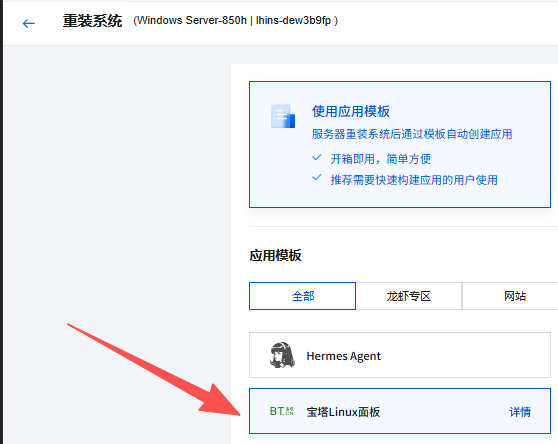
购买一台云服务器(腾讯云、阿里云均可),然后在云控制台把系统重装为宝塔 Linux 面板(通常在"应用镜像 / 应用模板"里选择"BT.宝塔Linux面板",系统会自动装好运行环境)。下面是重装系统的操作入口:
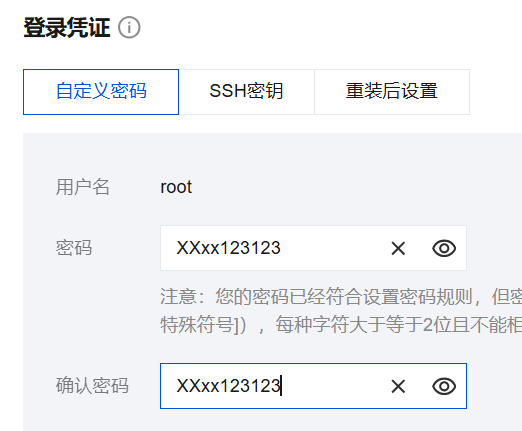
重要:重装系统时请务必记住服务器的用户名(默认一般是 root)和密码,后面登录面板要用。下面的截图里是示例密码,请设置你自己的高强度密码:
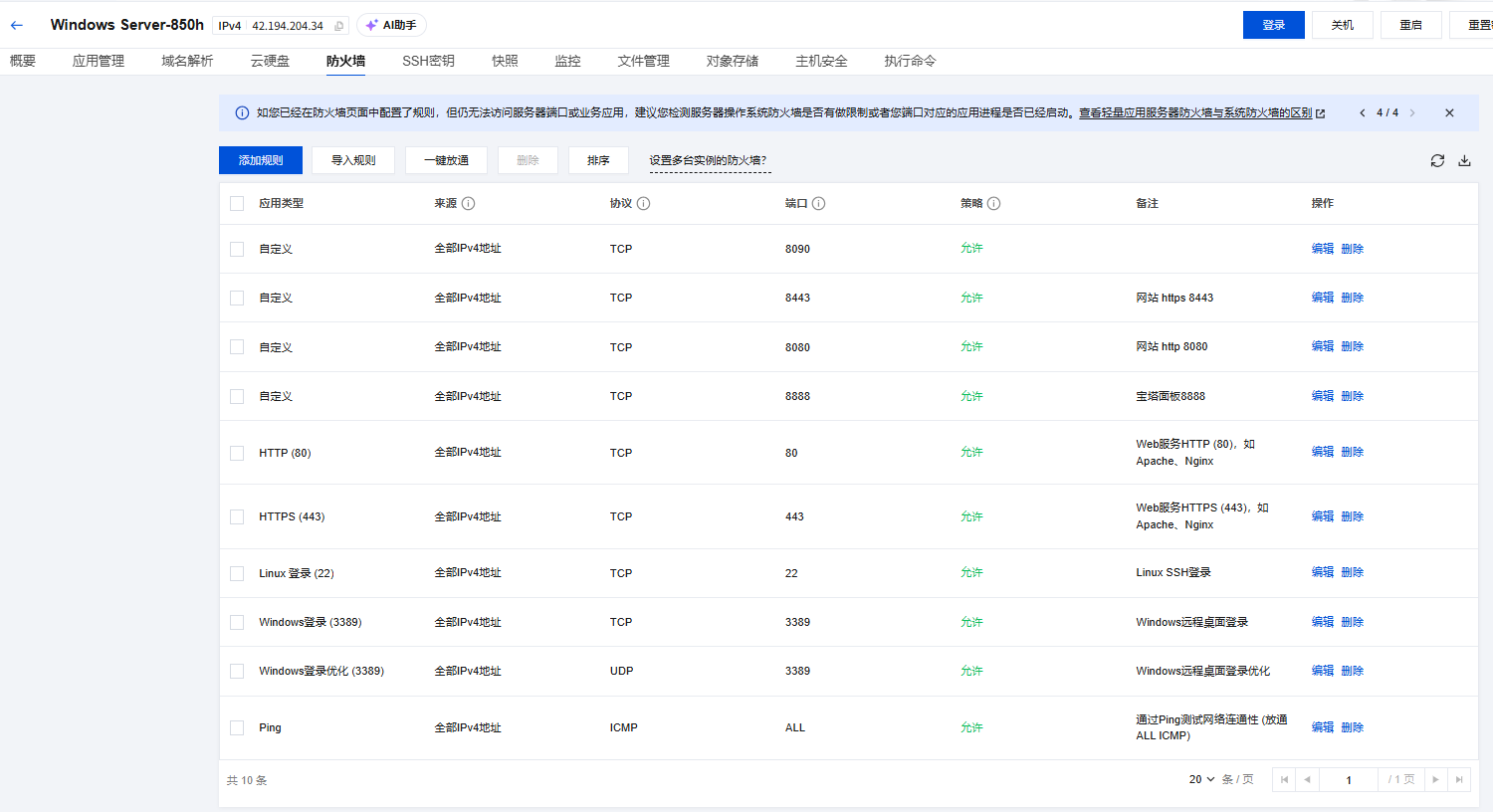
登录面板之前,先放行下面几个端口,否则面板和网站都可能无法访问:
8080TCP8443TCP8888TCP(宝塔面板自己的端口,用来登录面板)
登录
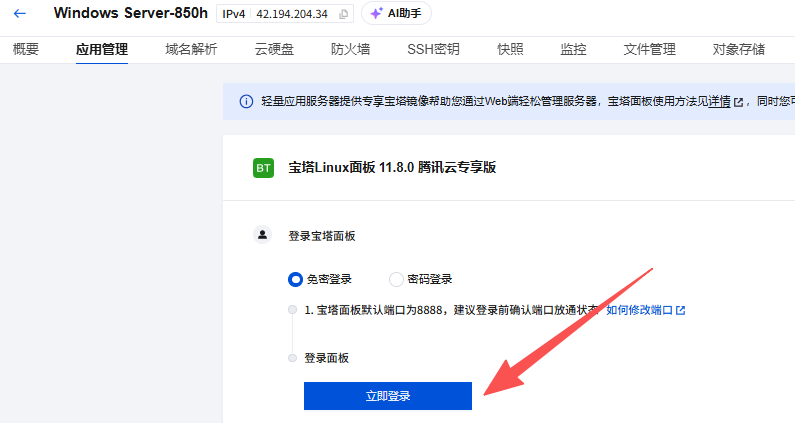
回到服务器控制台,点"免密登录"进入宝塔面板。第一次登录会引导你设置面板的安全入口和登录密码,请一并保存好。
服务器IP:8888/安全入口。
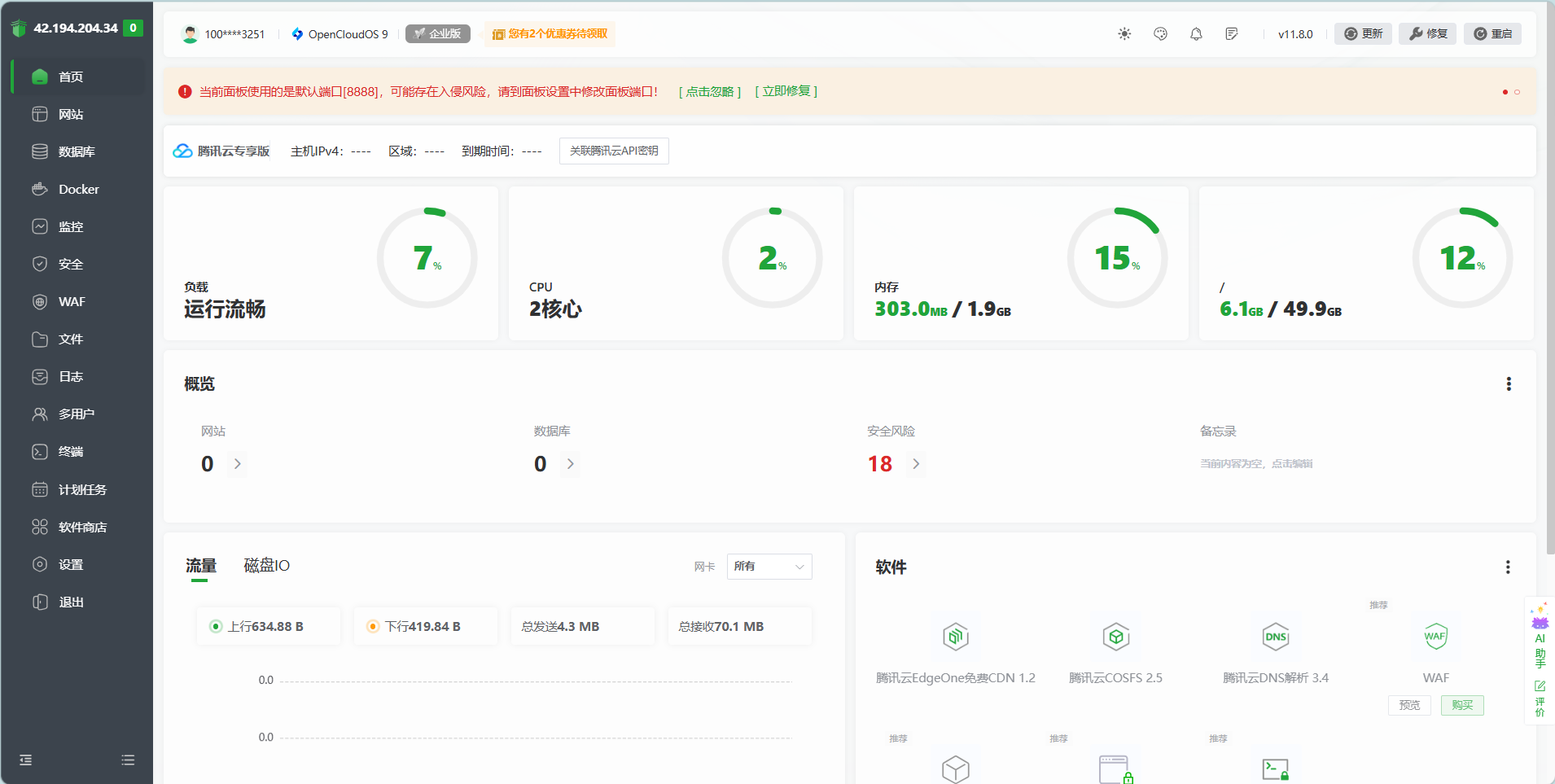
登录后就进入宝塔面板主界面,这里能看到服务器的 CPU、内存、磁盘占用和运行状态,后续都在这个面板里操作。
2. 制作网页并部署到服务器(AI 快捷方式)
提示:到这里服务器和面板已经就绪。如果你不想手动一步步操作,可以把服务器的 IP、用户名、密码整理后发给 AI 工具,让它连接并帮你自动完成后续部署;想自己掌握每一步的话,就继续往下看。
当你把服务器安装好之后,就得先制作出一个网页出来(这一部分可以让 AI 帮你生成,让它把文件生成到本地文件夹上),接着就和 AI 说帮你把这个文件直接部署到服务器上面。下面以个人网站为例演示:
- 个人网站(先让 AI 生成)
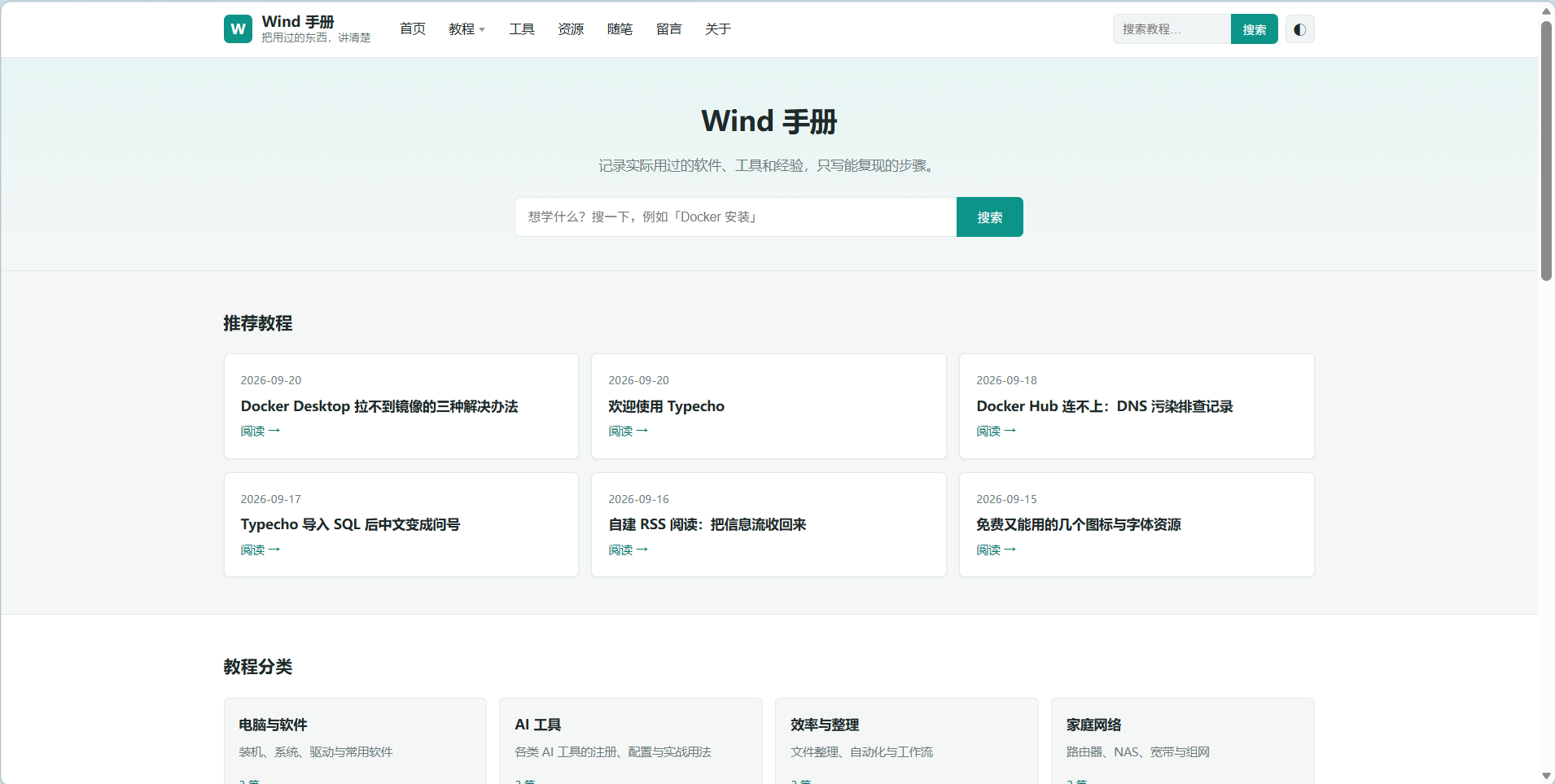
- 把本地文件目录和服务器信息发给 AI,让它帮你部署到服务器。
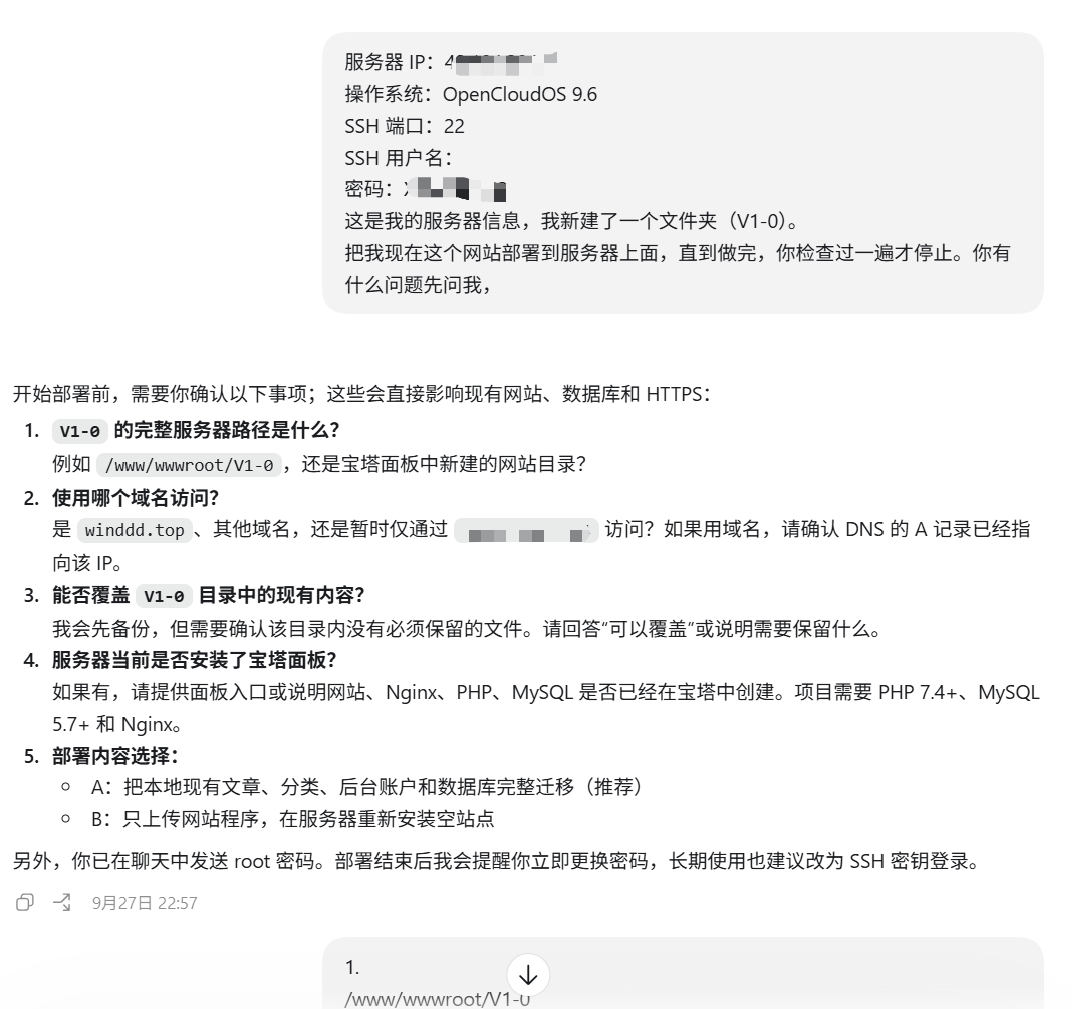
提示词示例:
服务器 IP:你的服务器公网IP
操作系统:你的服务器系统(如 OpenCloudOS / CentOS)
SSH 端口:22(或你的自定义端口)
SSH 用户名:root(或你的用户名)
密码:你的服务器密码
这是我的服务器信息,我新建了一个文件夹(V1-0)。
把我现在这个网站部署到服务器上面,直到做完,你检查过一遍才停止。你有什么问题先问我。AI 把这些操作完成后,就能用服务器 IP 打开网站了。接下来需要进行域名购买并解析到这个网站下,解析完成后直接让 AI 帮你把域名绑定到网站,就可以用域名访问了。
3. 域名解析
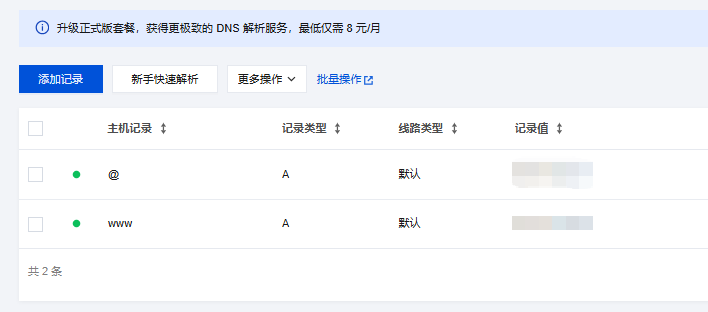
添加记录
购买域名后,进入该域名的 DNS 解析管理,添加下面两条 A 记录,把域名指向你的服务器公网 IP(把 IP 换成你自己的,本文以 your-domain.com 为例):
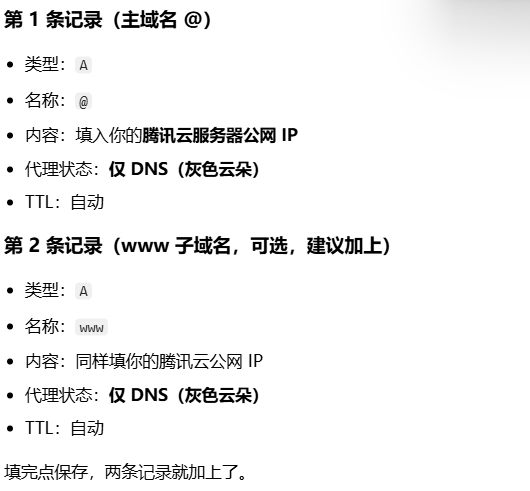
- 主机记录
@,类型 A,记录值填服务器公网 IP - 主机记录
www,类型 A,记录值填同一 IP - 代理状态选"仅 DNS",TTL 选"自动"
http://your-domain.com 应能看到服务器返回的内容。
二、部署网站(以 Typecho 为例)
1. 创建网站站点
创建站点前,先安装网站运行环境。首先安装 Nginx(负责接收并处理网站访问请求的 Web 服务器):
打开宝塔左侧【软件商店】,搜索"Nginx",点击"安装",等安装完成即可。

Nginx 装好后,进入【网站】→【添加站点】,在"域名"一栏填上你刚才解析的域名(例如 your-domain.com),提交创建站点。创建时如果让你选运行环境或 PHP 版本,按后面第 3 步选择 PHP 8.1 即可。
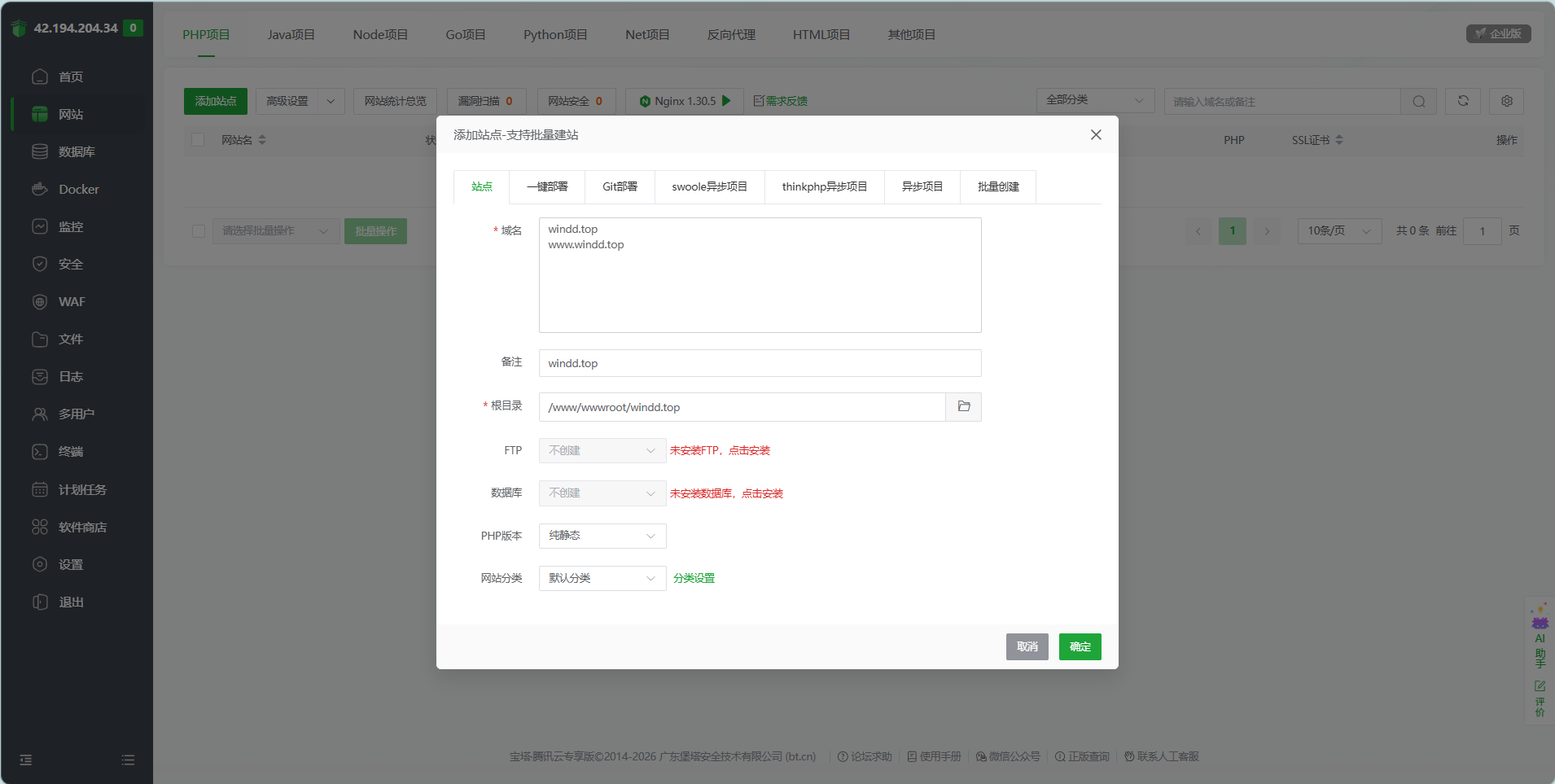
站点建好后,再按下面 3 步补齐运行环境(PHP 用来运行网站程序,MySQL 用来存数据):
- 安装 PHP 8.1 / 8.2:在左侧【软件商店】搜索"PHP",安装
PHP-8.1(Typecho 新版推荐 8.1 / 8.2,不建议装 7.4)。 - 安装 MySQL / MariaDB:在【软件商店】安装
MySQL 5.7或MariaDB 10.6(二选一即可),用来存放文章和账号数据。 - 把站点从"纯静态"切换到 PHP:回到【网站】列表,找到你的站点(如
your-domain.com)→ 点【设置】→【PHP 版本】,选择PHP-8.1。
2. 创建数据库

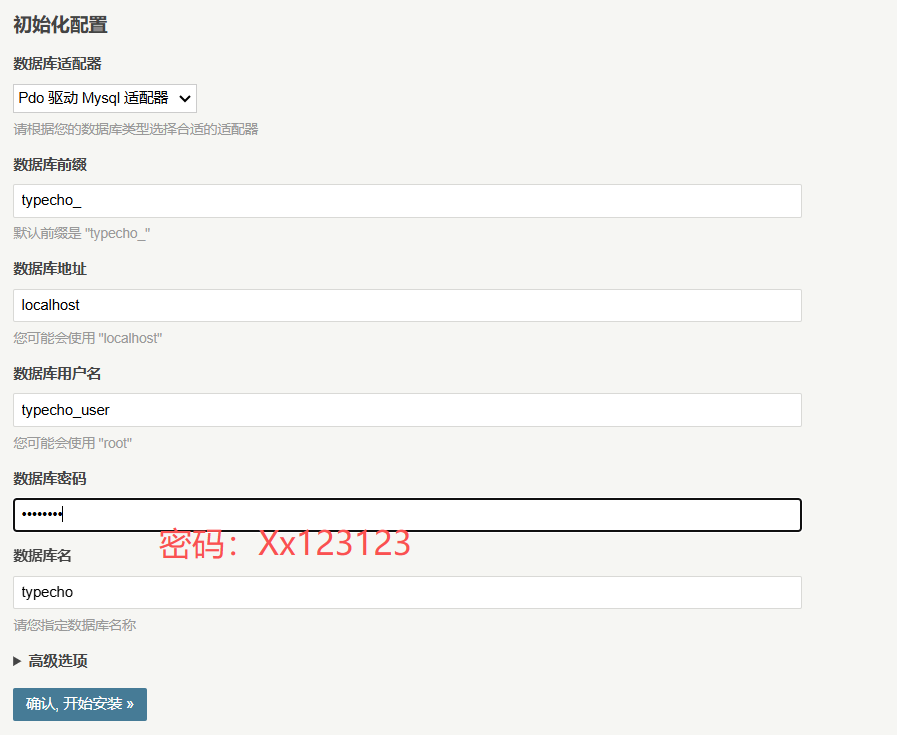
按下面信息填写数据库(用户名、密码请换成你自己的,并记好,后面安装 Typecho 要用):
- 数据库名:
typecho - 用户名:
typecho_user - 密码:
your-password
3. 上传并解压 Typecho
官方下载地址:https://github.com/typecho/typecho/releases/download/v1.2.1/typecho.zip
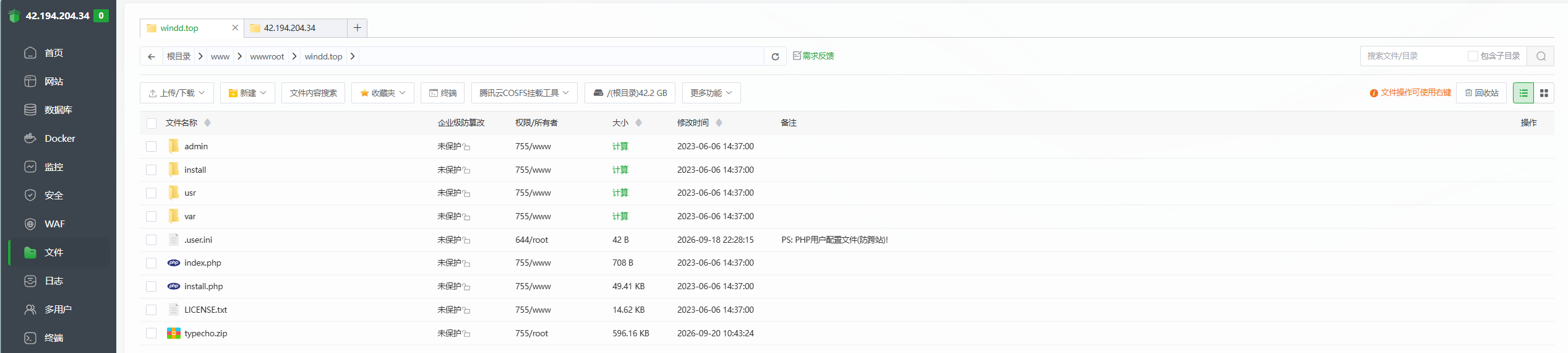
- 打开宝塔【文件】管理器,进入你站点对应的根目录(一般是
/www/wwwroot/your-domain.com),点【上传 / 下载】上传 Typecho 压缩包。 - 上传完成后,右键该 zip 包选择【解压】,解压到当前站点根目录。解压后应能看到
index.php、install、var等文件。
index.php),不要再多套一层文件夹,否则访问域名会 404。
4. 浏览器安装 Typecho
解压完成后,在浏览器打开下面的地址开始安装(把 your-domain.com 换成你的域名):
http://your-domain.com/install.phplocalhost。
进入 Typecho 安装页,数据库适配器选择"PDO 驱动 Mysql 适配器",并填入前面创建的数据库信息(数据库名、用户名、密码要和宝塔里设置的一致):
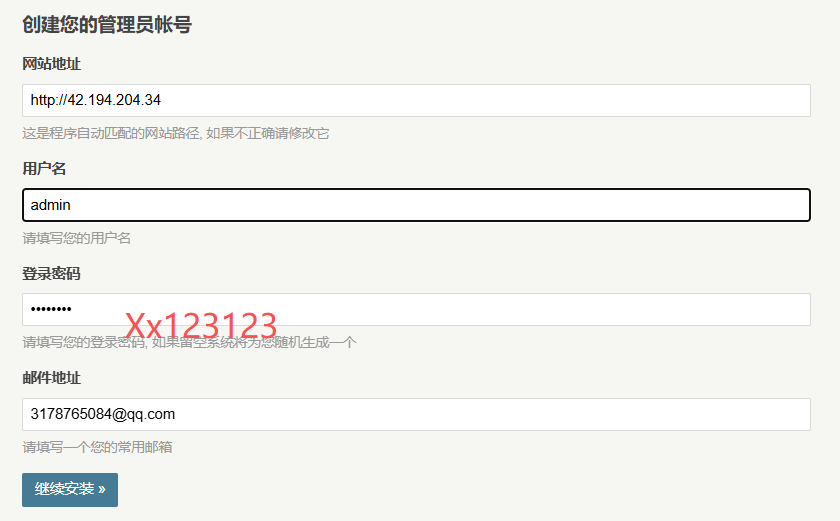
最后设置管理员账号,用户名、密码、邮箱都用你自己的(邮箱用于找回密码),填完提交即完成安装。
5. 配置 HTTPS 证书(推荐)
为了让网站通过 https:// 加密访问,在宝塔【网站】→ 你的站点 →【SSL】里选择"Let's Encrypt"免费证书,勾选你的域名一键申请,并开启"强制 HTTPS"。
6. 验收与常见问题
- 访问
http://your-domain.com能打开网站首页,说明部署成功。 - 域名解析不生效:等待几分钟到几小时,或用
ping your-domain.com确认是否已解析到你的服务器 IP。 - 宝塔面板进不去:检查云安全组和宝塔防火墙是否放行了 8888 端口。
- 网站打不开:确认站点已切换到 PHP 8.1,且 Typecho 文件已正确上传到站点根目录。
your-domain.com/admin 进入后台,即可发布文章、更换主题模板。
暂无评论